Markdown的优点
Markdown可以通过纯文本的编辑来实现快速的排版。关于为什么要使用Markdown可以参考CSDN上这篇博文(https://blog.csdn.net/yaoyao_liu/article/details/85947990)。
需要的工具
-
有道云笔记
-
阿里云对象云存储
-
PicGo图片上传工具
具体步骤
-
有道云笔记
-
安装有道云笔记(https://note.youdao.com/)客户端或使用网页版;
-
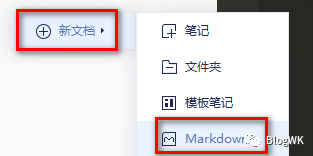
新建markdown文件,如下图所示;

-
以上是有道云笔记中Markdown的工具栏,如果对Markdown语法还不熟悉的可以使用工具栏,自己点一点摸索一下就会用了。有道云笔记的Markdown有个确定,非会员不能上传本地图片,即使是会员上传的图片生成的链接也是私密连接不能公开访问,所以以下使用阿里云云存储作为个人稳定可以公开访问的图床。
-
阿里云对象云存储设置
-
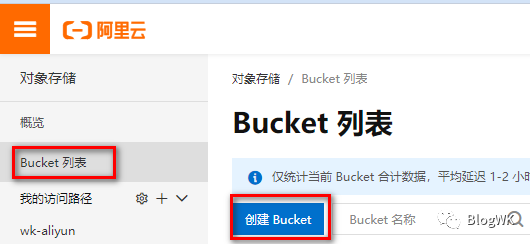
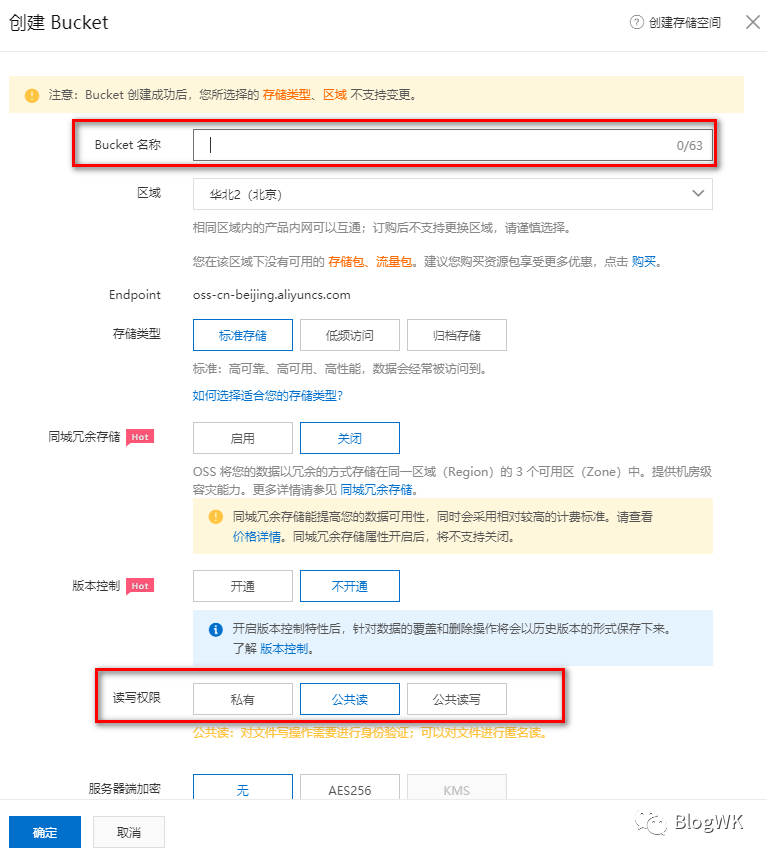
注册阿里云账号,进入阿里云控制台(https://homenew.console.aliyun.com/),进入OSS对象存储(https://oss.console.aliyun.com/overview)栏目,创建Bucket(存储桶);
-
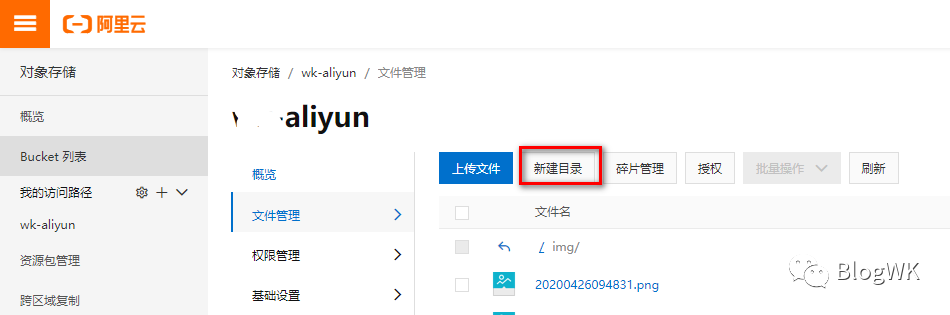
创建Bucket时需要改动的地方有两个:Bucket名称自己设置,读写权限设置为公共读;这里后面需要用到的信息有Bucket名称,存储区域(Bucket信息概览里可以看到,这里我选的张家口区域,存储区域的名称就是oss-cn-zhangjiakou),此外如果想将图片统一放到一个单独的img文件夹里那么就在bucket文件管理那里新建一个img目录;
-
获取阿里云账号的授权ID及秘钥,进入秘钥控制台(https://usercenter.console.aliyun.com/#/manage/ak),添加秘钥,记录AccessKey ID和Access Key Secret备用;
-
PicGo工具安装及使用
-
进入下载地址(https://github.com/Molunerfinn/PicGo/releases)下载系统版本对应的软件,这里我下载的是Windows版本,正常安装;
-
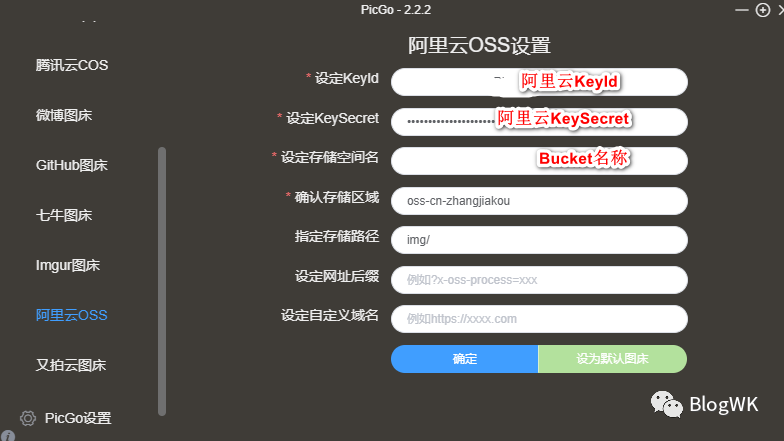
然后进行软件参数的设置,注意存储空间名是你的Bucket名称,存储区域填入Bucket概览那里记录的区域信息,我选的是张家口区域区域信息就是oss-cn-zhangjiakou,如果刚才新建的文件夹是img存储路径就填img/,然后点击确定并设置为默认图床;
-
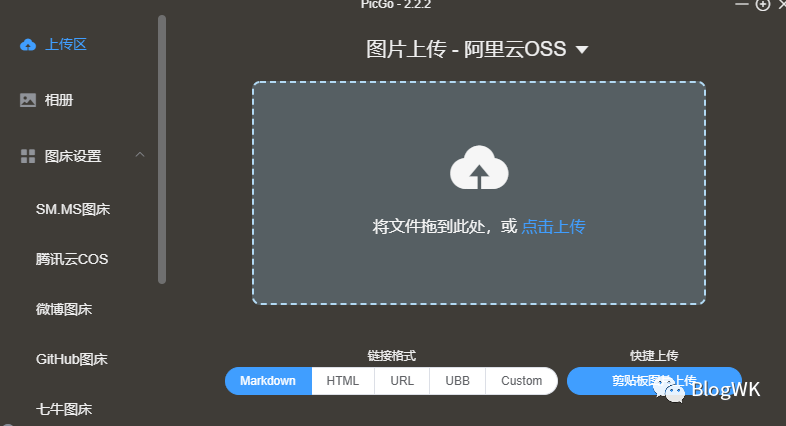
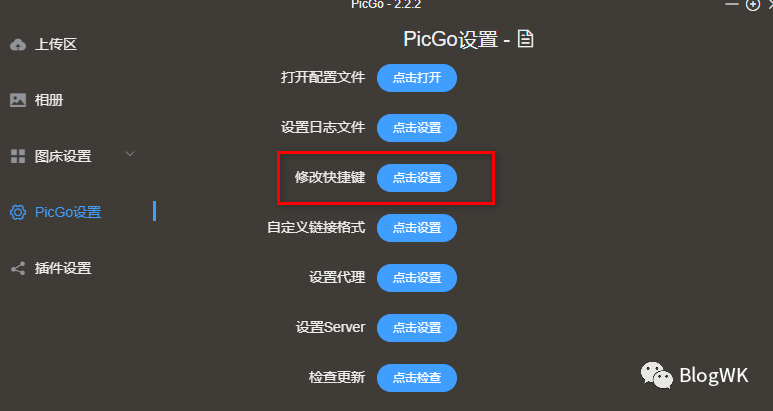
PicGo软件可以在上传区直接上传图片文件,也可以快捷上传剪贴板上的图片,快捷上传可以在PicGo设置中设置快捷键;
搞定
-
这样就可以快捷方便的使用Markdown了,编辑好的markdown可以快捷的粘贴到自己的博客或其他地方去发表而不用担心图片失效了。
点击阅读原文可转到博客原文
本篇文章来源于微信公众号: OncoLab
 微信扫一扫打赏
 支付宝扫一扫打赏